Depuis la page d'accueil de VerticalTopo, sélectionnez votre salle d'escalade. Vous pouvez :
Une fois votre salle sélectionnée, vous accédez au topo avec la liste des voies actuellement ouvertes.
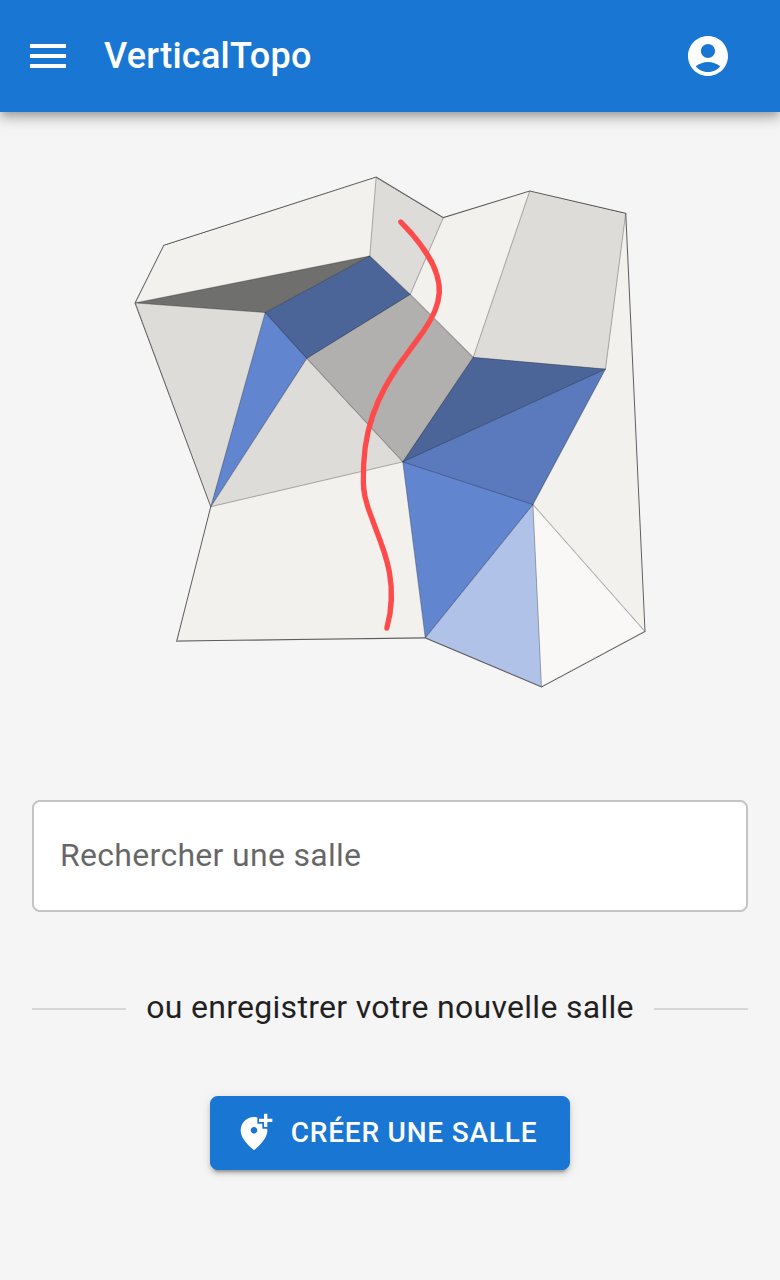
Lorsque vous visitez une salle pour la première fois, elle est automatiquement ajoutée à vos salles favorites (marquée d'une étoile ⭐). Vos salles favorites apparaissent en priorité sur la page d'accueil pour y accéder plus rapidement.
Pour retirer une salle de vos favorites, appuyez sur l'icône étoile dans la barre de navigation en haut de la page. Vous pouvez la réajouter à tout moment en appuyant à nouveau sur cette icône.
La liste des voies présente toutes les voies actuellement ouvertes dans votre salle. Chaque voie affiche les informations suivantes :
Le plan de la salle est affiché en permanence et permet de localiser les voies directement sur le mur.
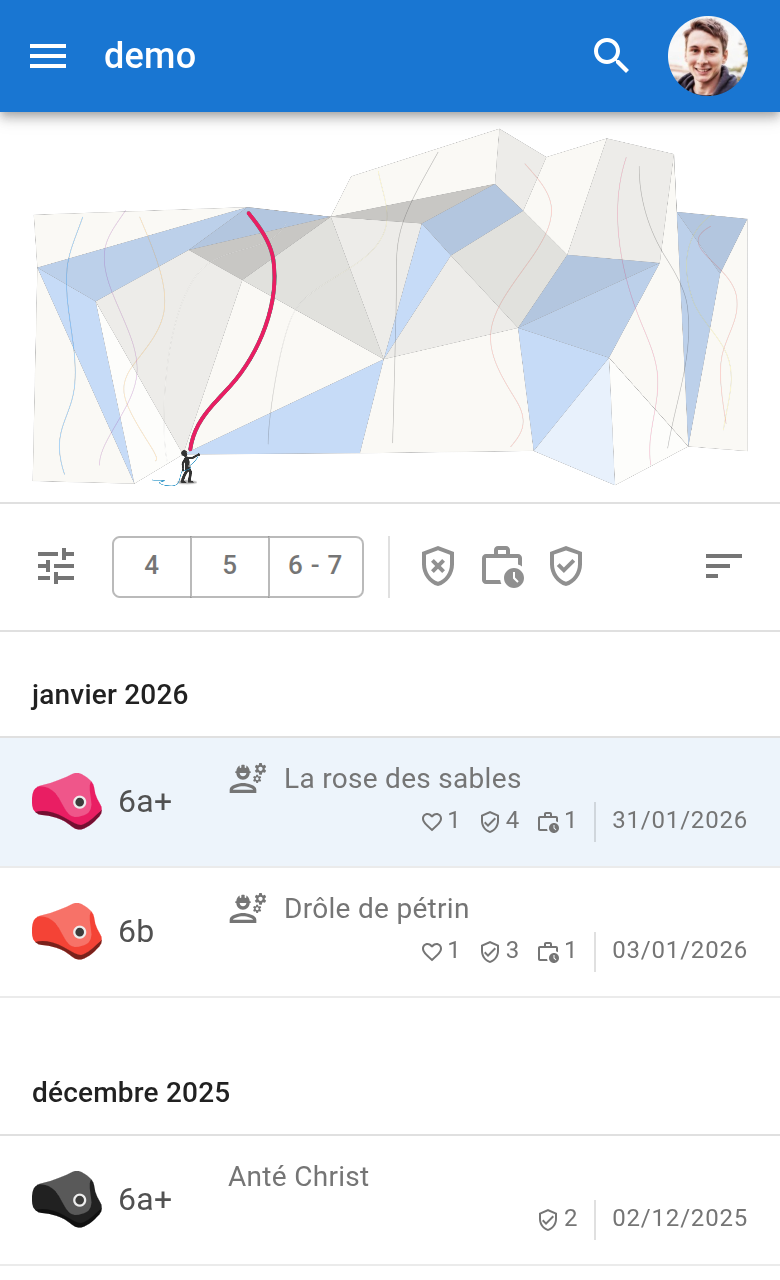
Plusieurs filtres sont disponibles pour trouver rapidement les voies qui vous intéressent :
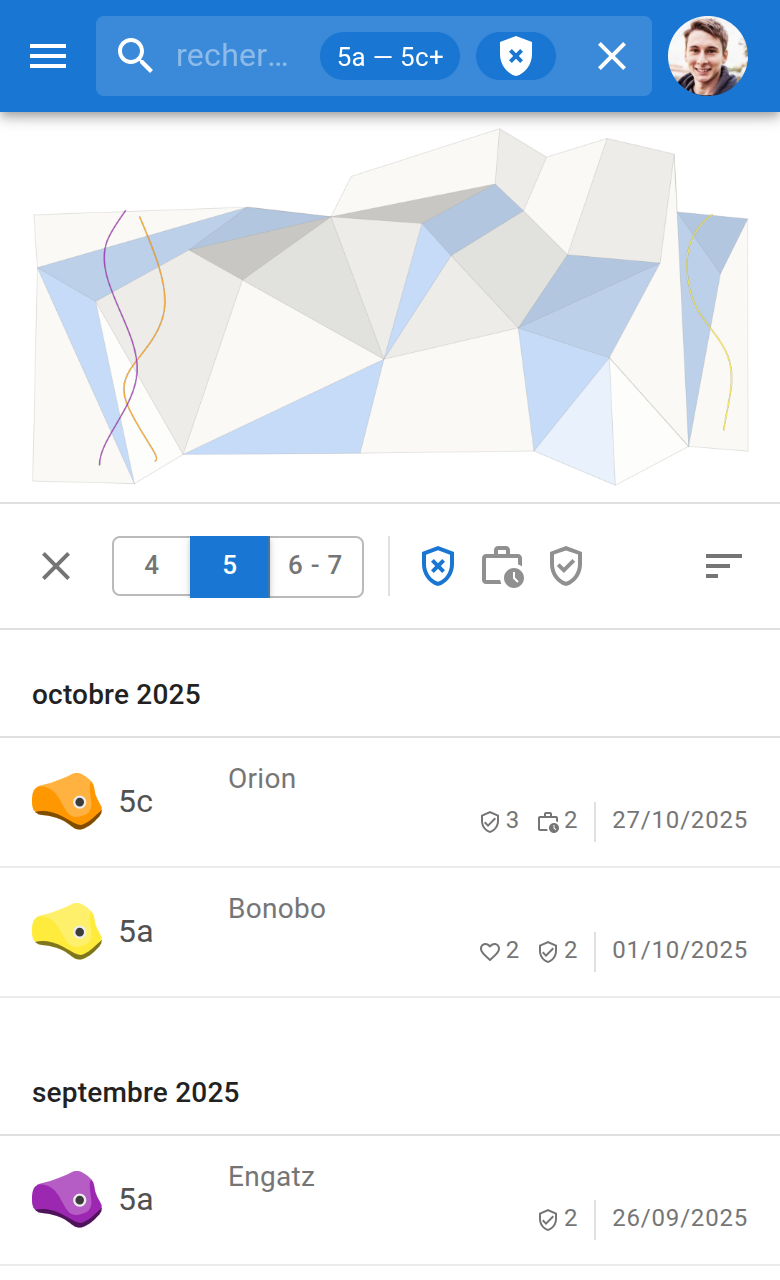
Les voies peuvent être triées par :
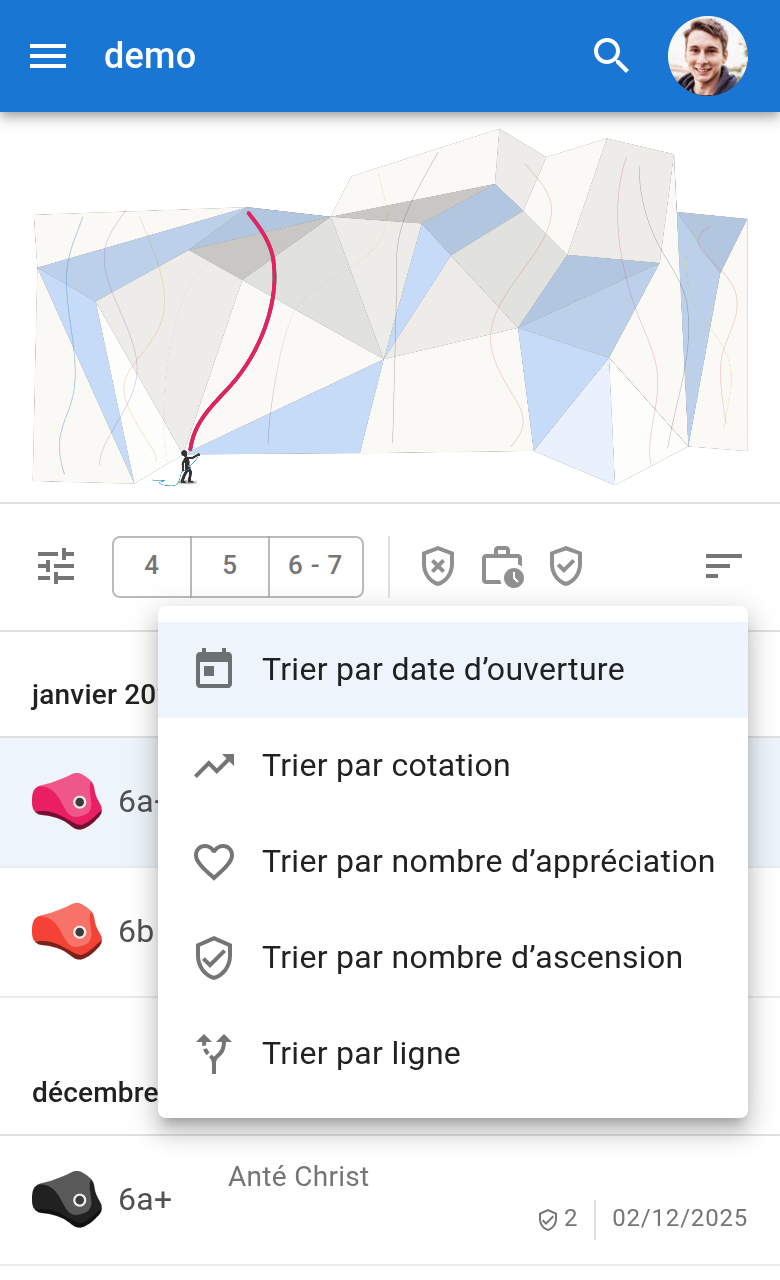
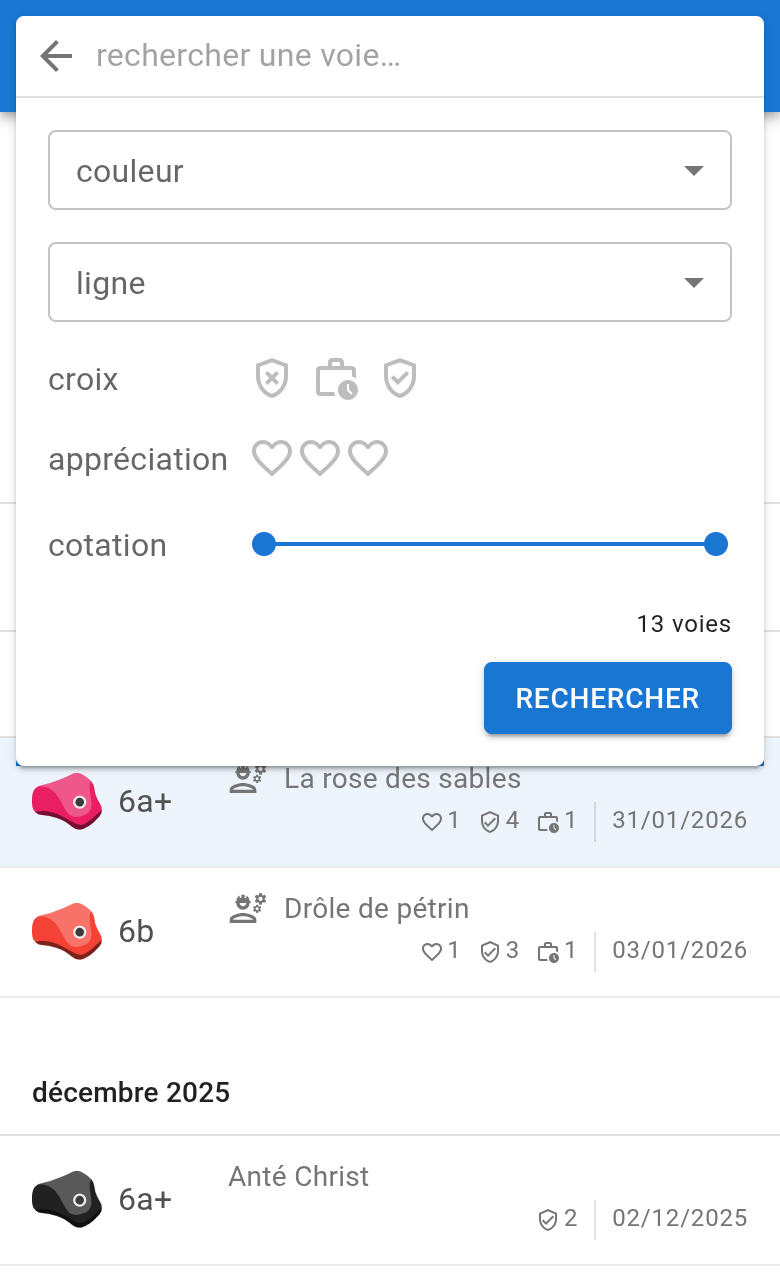
La barre de recherche permet également de filtrer par nom, plage de cotation, couleurs, secteurs, lignes, ouvreurs ou nombre de likes.
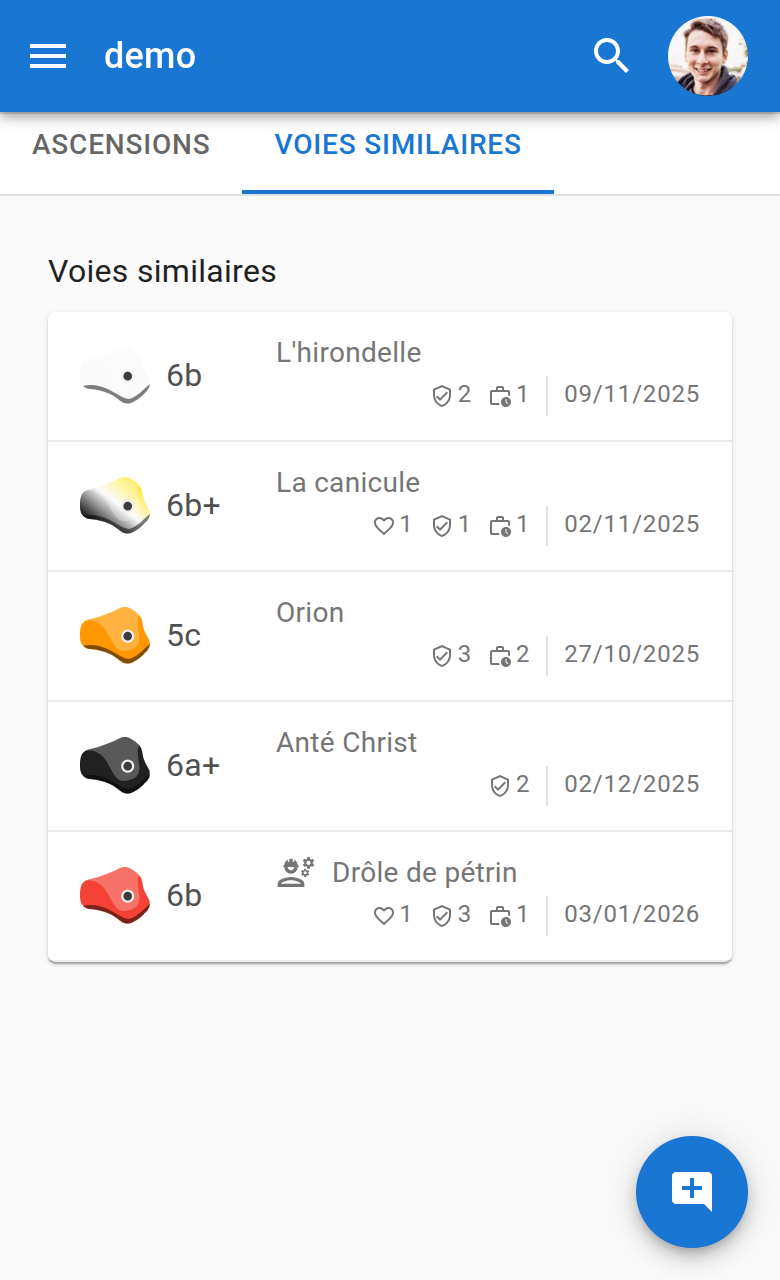
En sélectionnant une voie, vous accédez à sa fiche détaillée qui comprend :
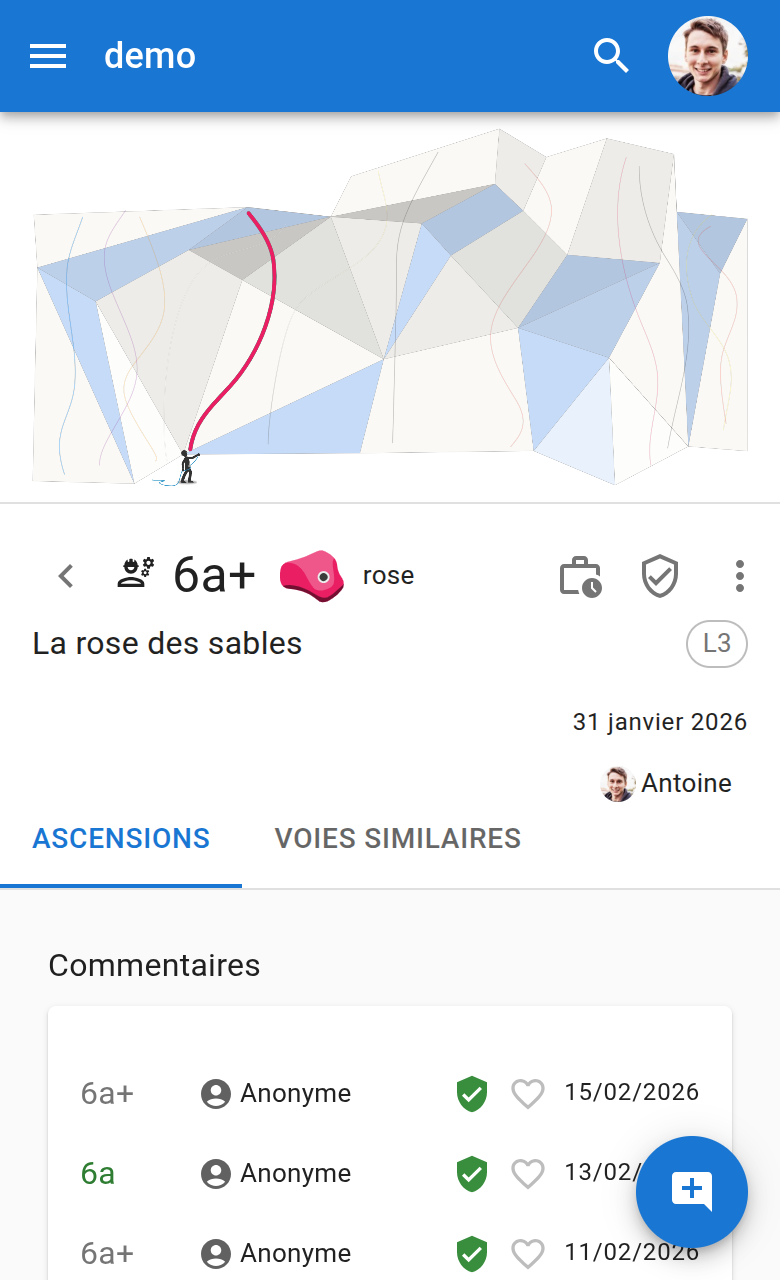
Fiche de la voie — cotation, couleur, nom, secteur/ligne, ouvreur et date d'ouverture. La voie est localisée sur le plan interactif de la salle.
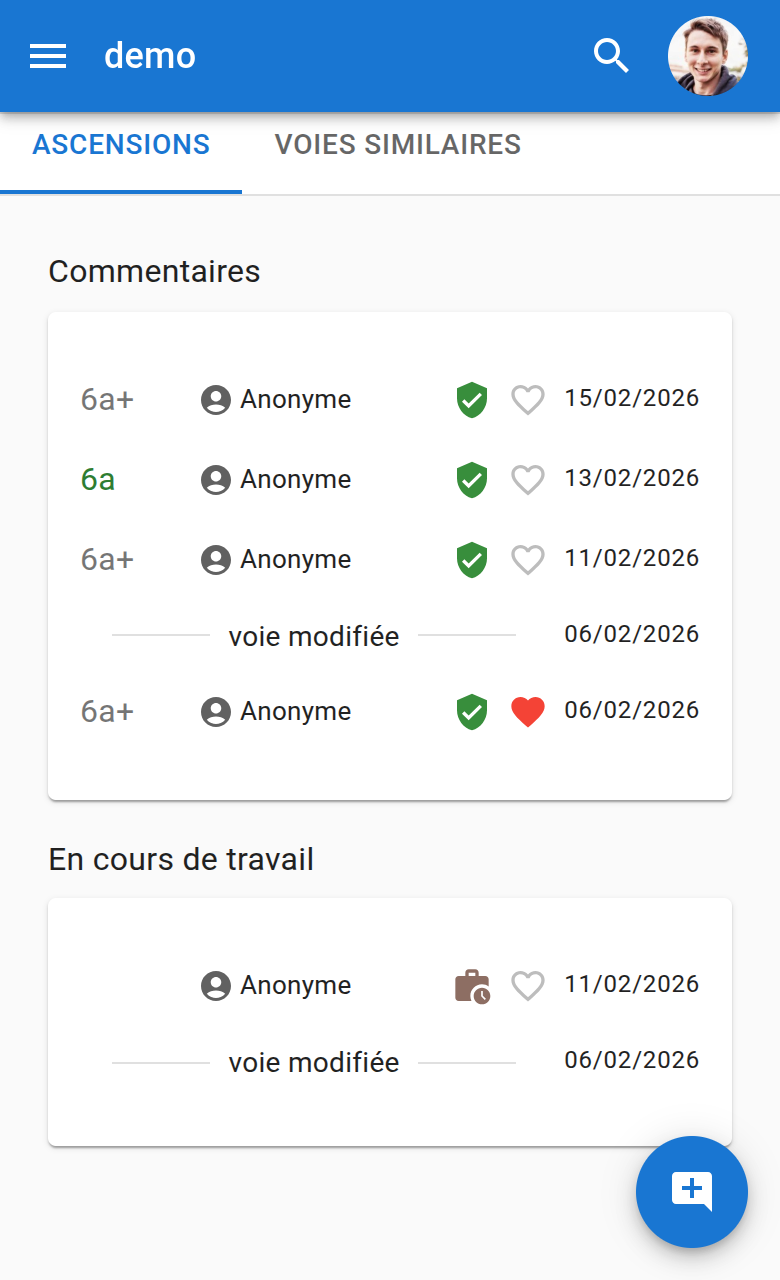
Onglet Ascensions — les commentaires et projets des autres grimpeurs
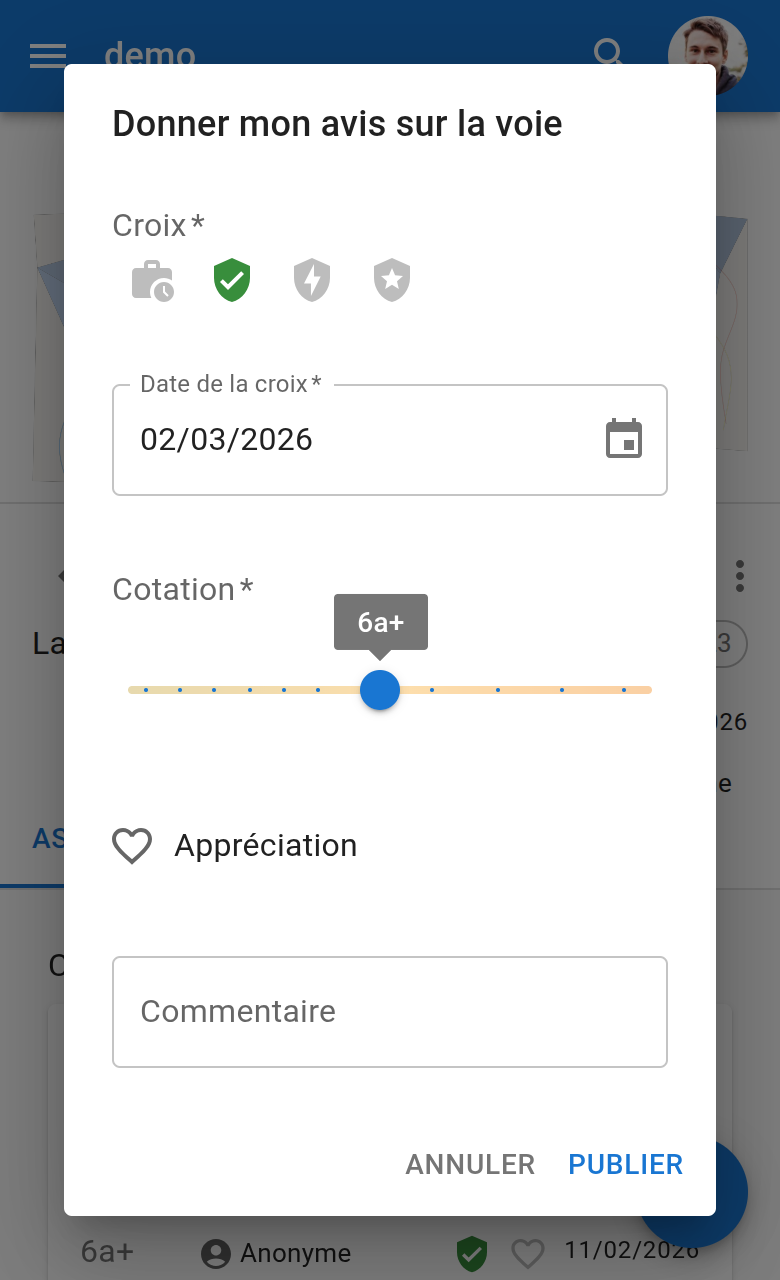
Pour enregistrer votre ascension ou laisser un commentaire, appuyez sur le bouton de commentaire sur la fiche d'une voie. Vous pouvez renseigner :
VerticalTopo vous permet de suivre vos réalisations et de mesurer votre progression au fil du temps.
Chaque fois que vous travaillez ou réussissez une voie, enregistrez votre ascension via le bouton de commentaire sur la fiche de la voie. Choisissez le type de réalisation qui correspond à votre essai :
Vous pouvez modifier ou supprimer une ascension à tout moment depuis votre historique.
Utilisez le filtre par statut dans la liste des voies pour afficher uniquement les voies qui vous intéressent :
Ces filtres se combinent avec les filtres par cotation et par secteur pour cibler précisément les voies à votre niveau dans la zone de votre choix.
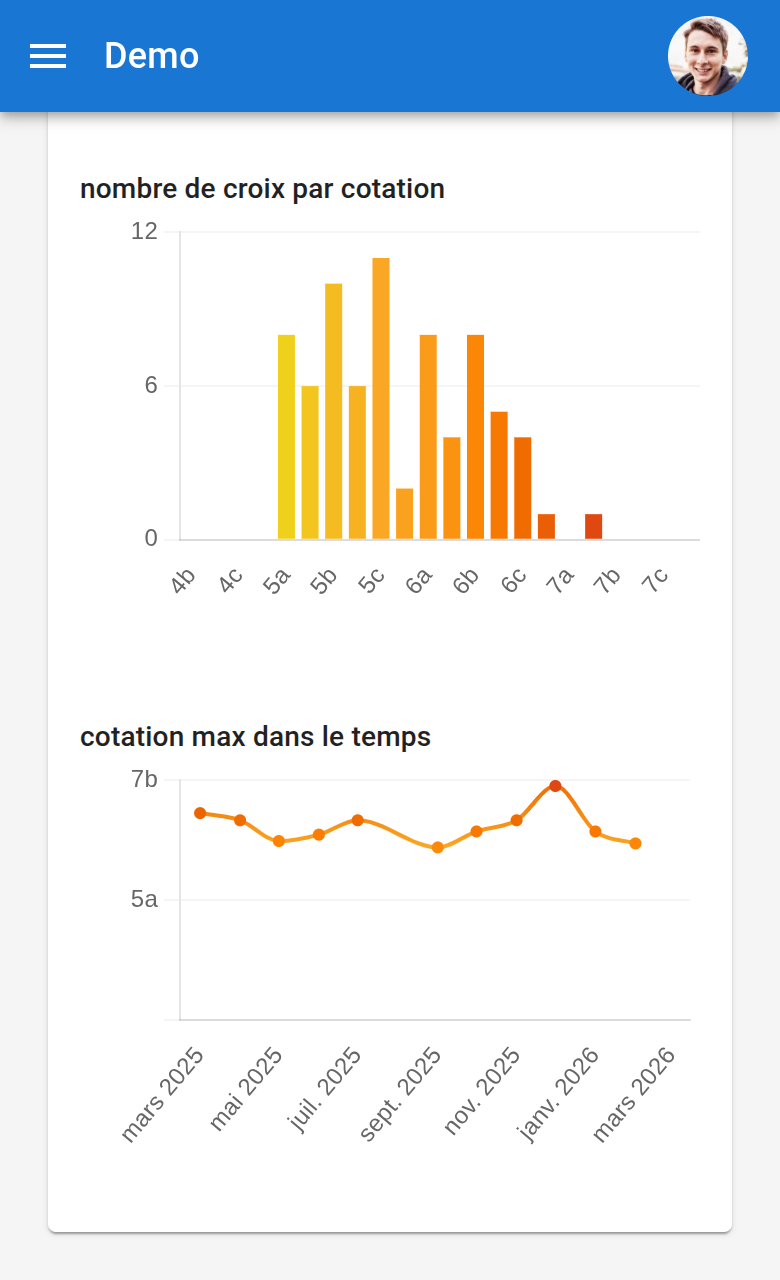
Depuis votre profil, la section statistiques vous donne une vue d'ensemble de vos réalisations :
Ces données vous aident à identifier vos points forts, repérer les cotations à travailler et mesurer votre progression sur le long terme.
Chaque voie dispose d'un bouton de partage qui vous permet de copier un lien direct vers la voie. Ce lien peut être partagé par messagerie ou sur les réseaux sociaux pour inviter d'autres grimpeurs à découvrir la voie.
Votre profil vous donne accès à :
Depuis votre profil, l'onglet Paramètres vous permet de configurer trois préférences de notifications :
Activez cette option pour recevoir un email lorsqu'une nouvelle voie est ouverte dans une salle que vous avez ajoutée à vos favorites. Vous êtes ainsi informé dès qu'un ouvreur installe une nouvelle voie, sans avoir à consulter le topo régulièrement.
Cette option est activée par défaut.
Activez cette option pour recevoir un email lorsqu'un grimpeur coche une voie dans une salle que vous avez ajoutée à vos favorites. Cela vous permet de suivre l'activité des autres grimpeurs et de découvrir les voies populaires du moment.
Cette option est désactivée par défaut.
Activez cette option pour qu'après avoir coché une voie, VerticalTopo vous suggère des voies similaires à essayer. Les suggestions sont basées sur la cotation, la popularité et l'emplacement des voies dans la salle.
Cette option est activée par défaut.
Bon à savoir : les notifications par email ne sont envoyées que pour les salles ajoutées à vos favorites (marquées d'une étoile ⭐). Pour ne plus recevoir de notifications pour une salle, il suffit de la retirer de vos favorites. Vous pouvez également désactiver les notifications directement depuis le lien de désinscription présent dans chaque email.
 VerticalTopo