Guide du gestionnaire de salle
Paramètres généraux
Les paramètres généraux de votre salle vous permettent de configurer :
- Nom de la salle — le nom affiché aux grimpeurs
- Échelles de cotation — choisissez les échelles utilisées pour les voies de difficulté et les blocs (française, Fontainebleau, V-scale, etc.)
- Plan de la salle — téléchargez ou remplacez la photo ou le plan du mur
- Visibilité — définissez si la salle est publique (accessible à tous) ou privée (accessible uniquement aux membres)
- Commentaires anonymes — autorisez ou non les grimpeurs à commenter sans s'identifier
Gérer les couleurs
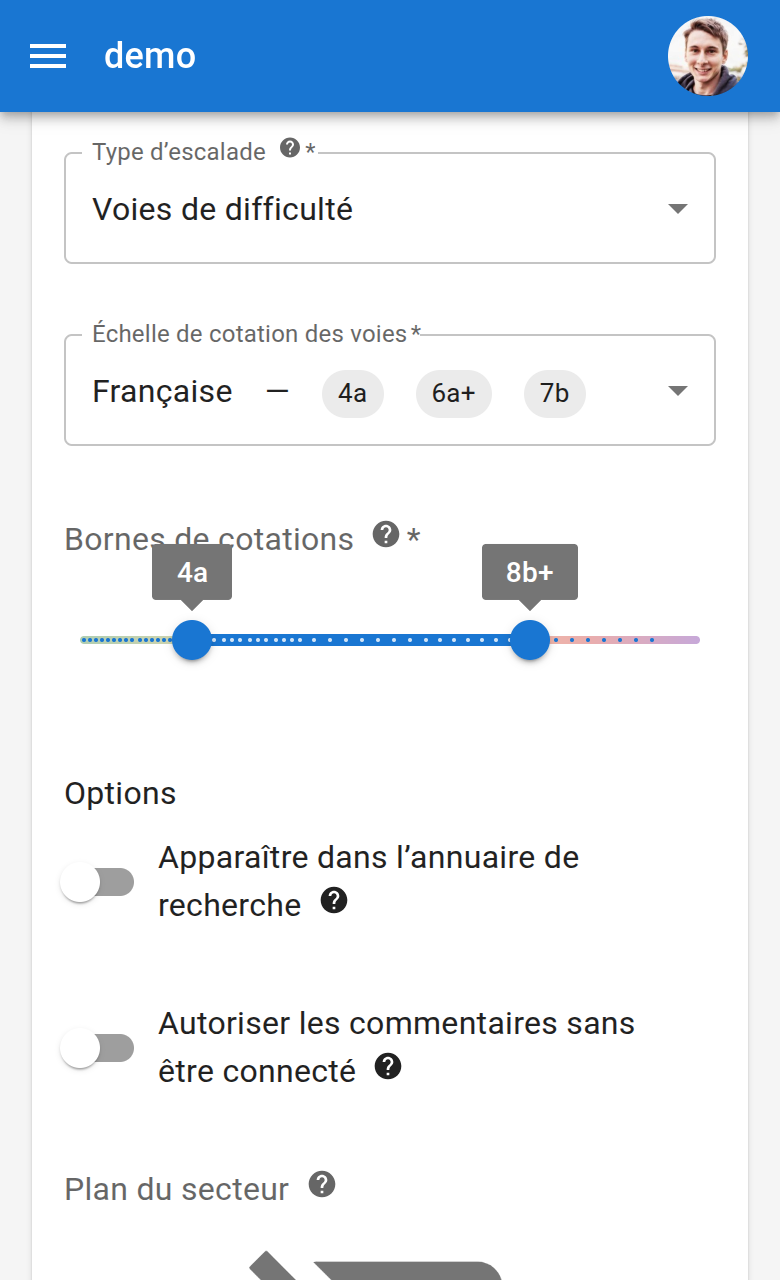
Une « couleur » désigne la couleur des prises d'une voie. Une même couleur peut combiner plusieurs teintes de peinture (par exemple « marbrée ») :
- Créer une couleur — définissez un nom et une ou plusieurs teintes associées
- Modifier une couleur — changez le nom ou les couleurs
- Supprimer une couleur — un avertissement s'affiche si des voies utilisent encore cette couleur, avec le nombre de voies concernées
Organisez vos couleurs pour qu'elles correspondent aux jeux de prises utilisés dans votre salle.
Gérer les membres
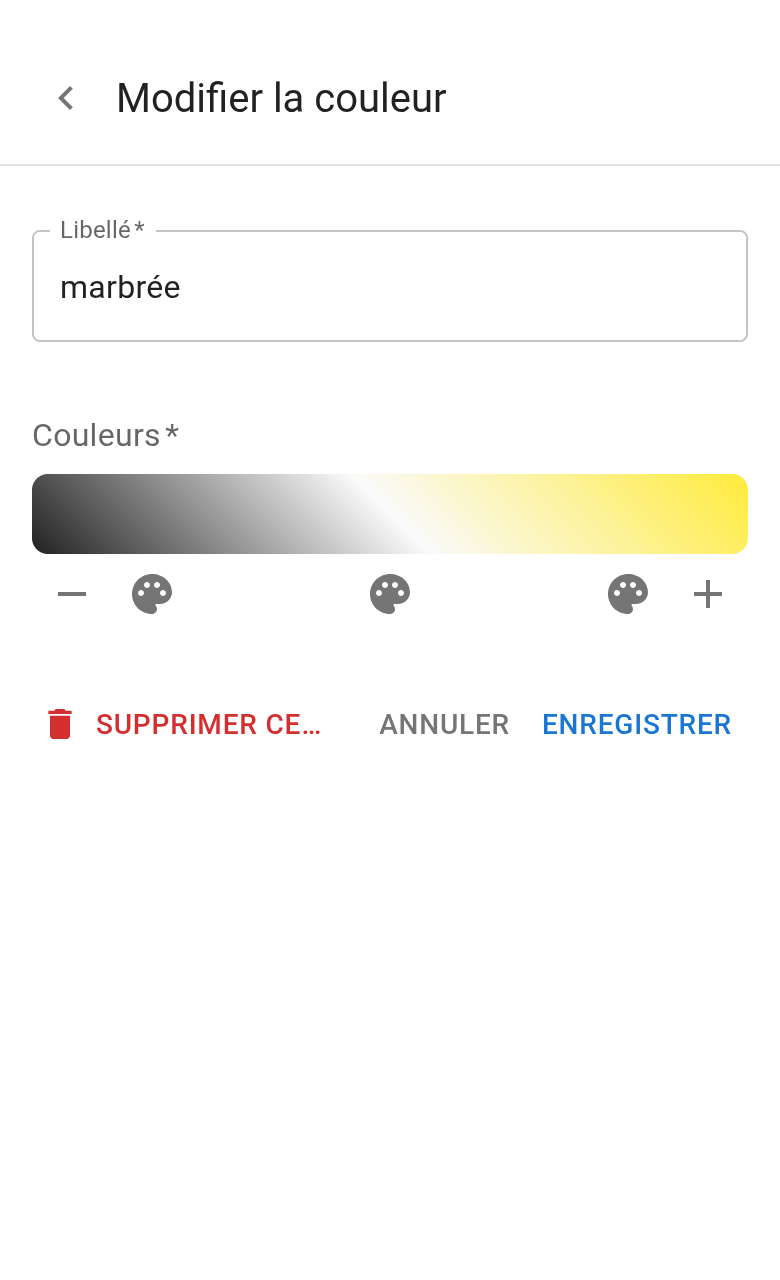
Gérez les accès et les rôles au sein de votre salle :
- Ajouter un membre — invitez un utilisateur par son adresse e-mail
- Rôles disponibles :
- Gestionnaire — accès complet à la configuration de la salle, gestion des membres et des voies
- Ouvreur — accès à la création et gestion des voies, au rapport de répartition et aux statistiques
- Modifier un membre — changez son rôle
- Retirer un membre — supprimez son accès à l'espace d'administration
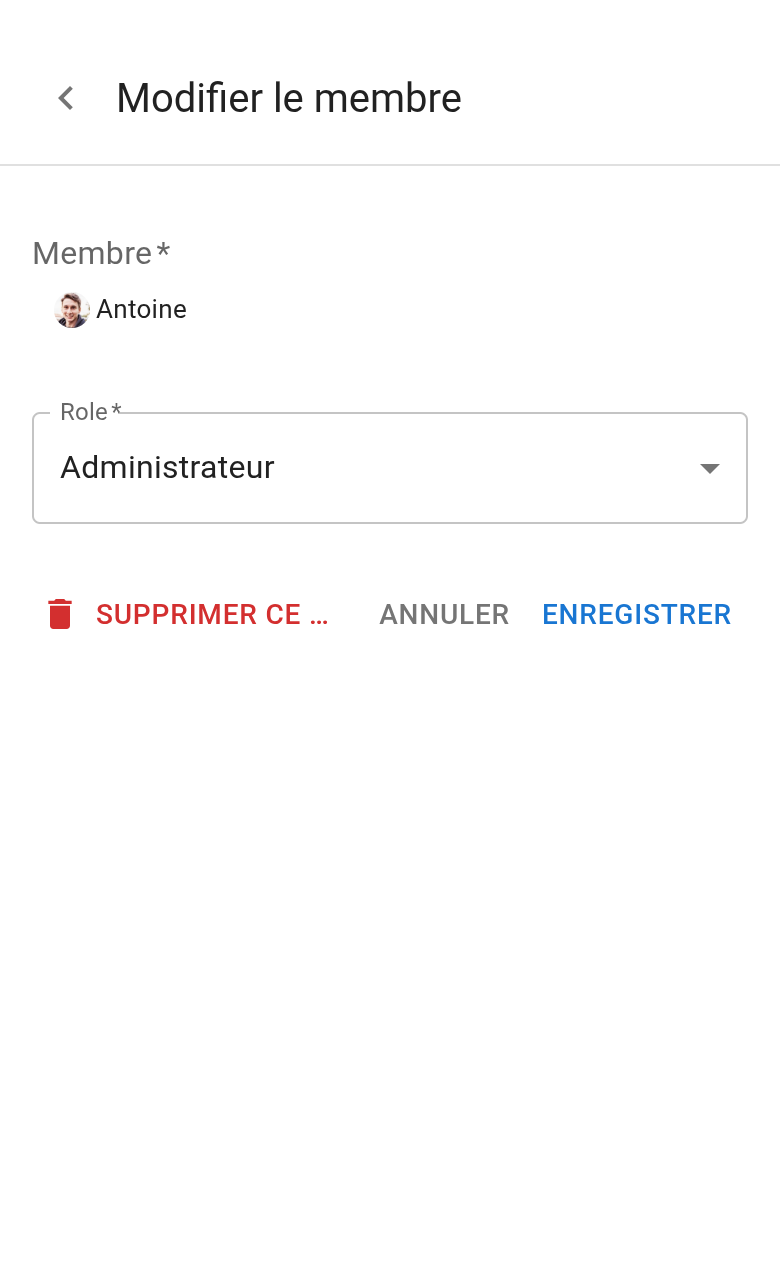
Les secteurs divisent votre salle en zones distinctes :
- Créer un secteur — donnez-lui un nom et configurez-le
- Type d'escalade — indiquez s'il s'agit d'un secteur de voies (difficulté) ou de blocs
- Plage de cotation — définissez les cotations minimale et maximale attendues dans ce secteur
- Plan du secteur — téléchargez une photo du mur pour ce secteur, utilisée comme fond pour le tracé des voies
Les lignes représentent les emplacements précis sur le mur (relais, pans, etc.) :
- Créer une ligne — nommez-la et assignez-la à un secteur
- Assigner à un secteur — chaque ligne appartient à un secteur
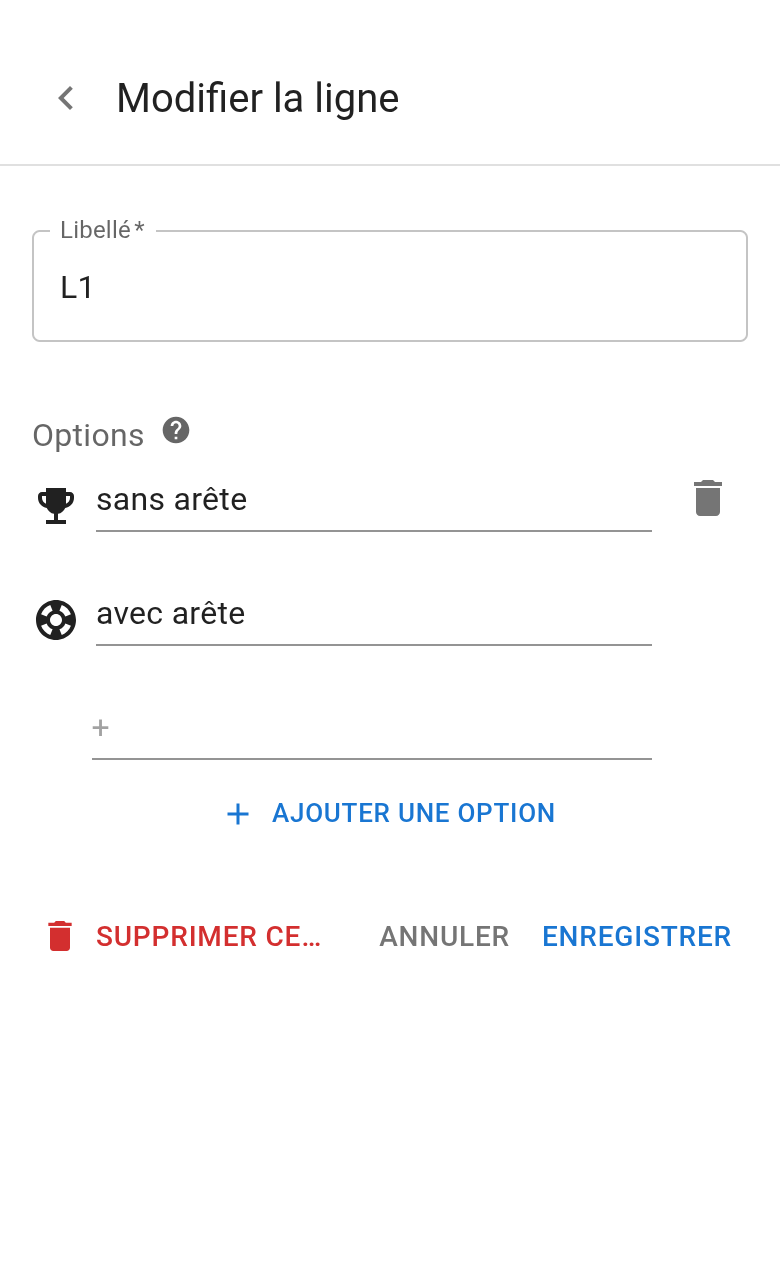
- Options de ligne — ajoutez des options (par exemple « avec arête », « sans arête ») pour permettre la création de variantes sur cette ligne
Gérer les salles Plan 7B
Si votre organisation gère plusieurs sites, vous pouvez administrer plusieurs salles :
- Créer une salle — ajoutez un nouveau spot à votre organisation
- Renommer une salle — modifiez le nom affiché
- Supprimer une salle — retirez un spot (les données sont conservées temporairement)
Chaque salle possède sa propre configuration (secteurs, lignes, couleurs, membres).
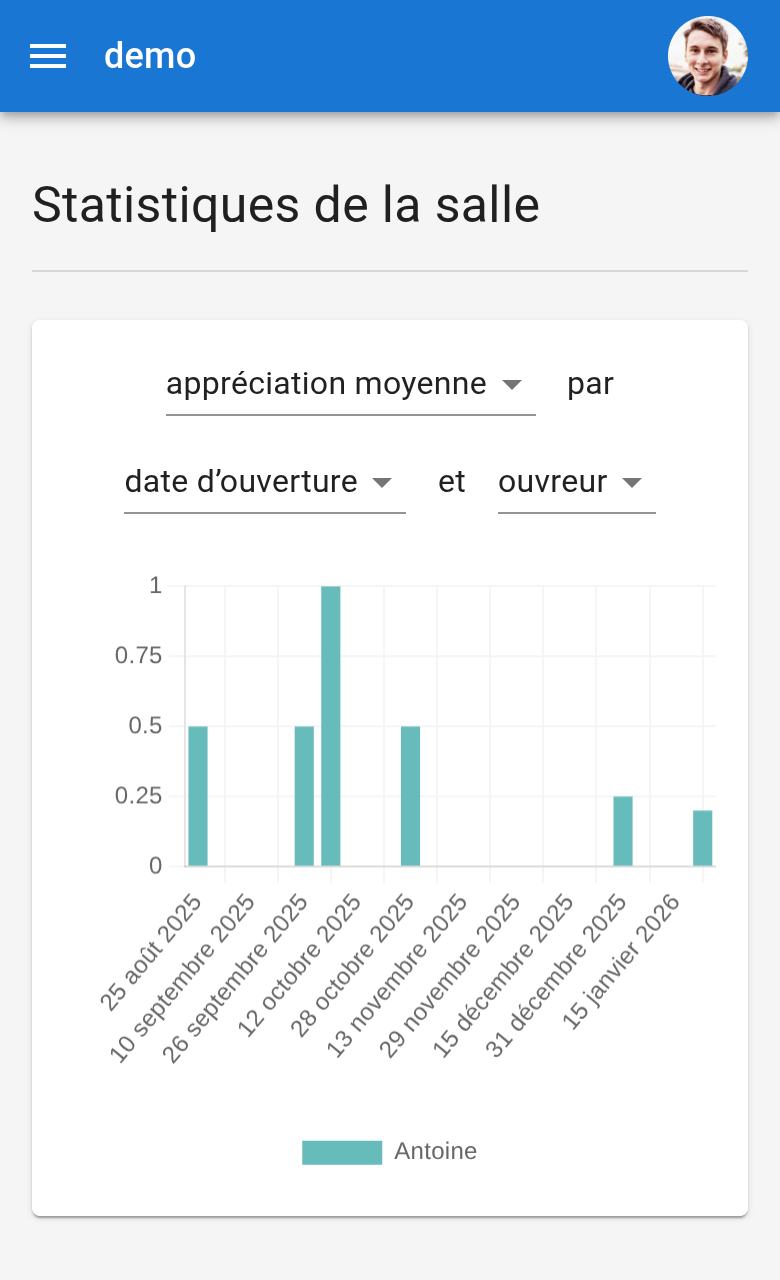
L'espace statistiques vous permet d'explorer les données de votre salle sous forme de graphiques. Choisissez ce que vous souhaitez mesurer, puis comment le regrouper.
=
### Que souhaitez-vous mesurer ?
Sélectionnez la métrique à afficher :
- Nombre — combien de voies correspondent à vos critères
- Commentaires — combien de commentaires ont été laissés
- Like moyen — la note moyenne donnée par les grimpeurs
- Cotation moyenne — la cotation moyenne suggérée par les grimpeurs
Choisissez comment répartir les données sur le graphique :
- Par ouvreur — qui a ouvert quoi
- Par couleur — répartition par couleur de prises
- Par secteur — répartition par zone de la salle
- Par ligne — répartition par ligne ou relais
- Par like — distribution selon les notes
- Par cotation — distribution par niveau de difficulté
- Par date — évolution dans le temps
Affiner avec une seconde dimension
Vous pouvez ajouter une seconde dimension pour croiser les données. Par exemple :
- Nombre de voies par ouvreur et par cotation — pour voir quels niveaux chaque ouvreur propose
- Like moyen par secteur et par cotation — pour repérer les niveaux les plus appréciés dans chaque zone
- Commentaires par couleur et par date — pour suivre l'engagement des grimpeurs dans le temps
L'espace de modération vous permet de gérer les commentaires laissés par les grimpeurs.
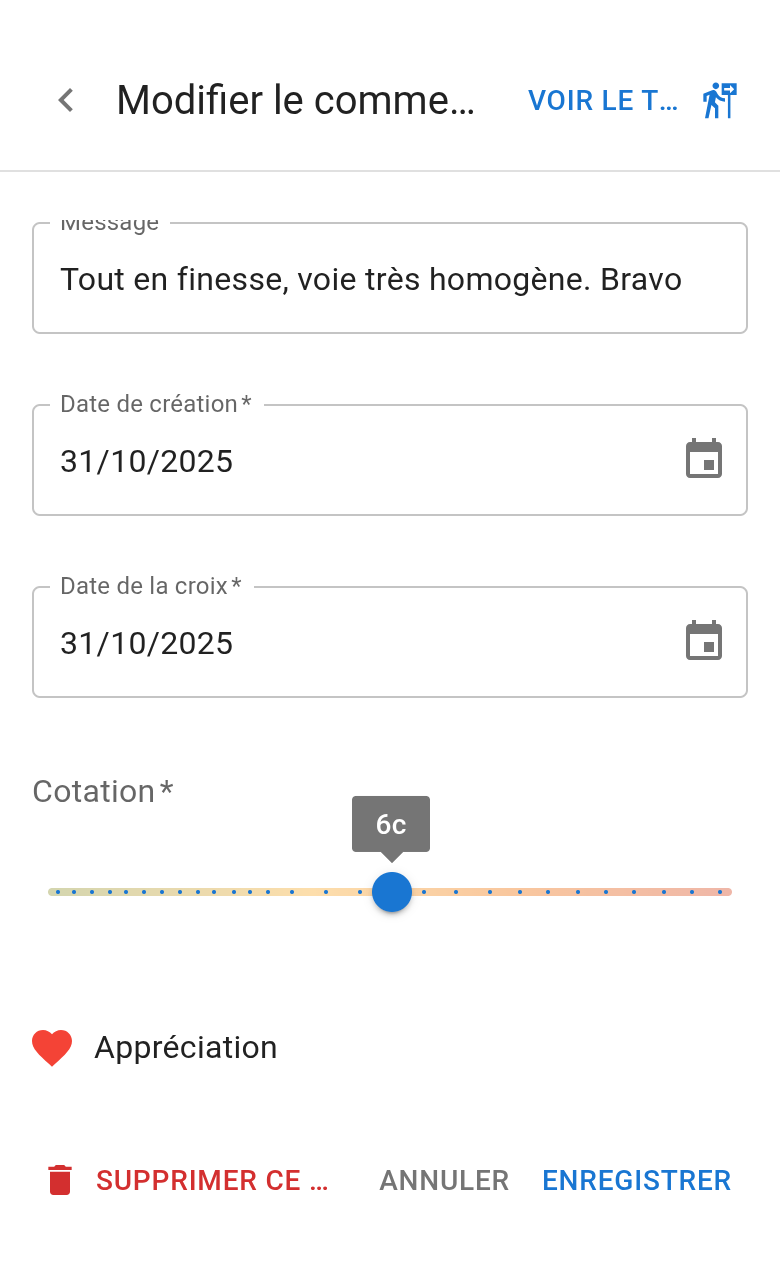
Chaque commentaire affiche :
- Auteur — le grimpeur qui a commenté
- Voie — la voie concernée
- Type de réalisation — à vue, flash, enchaînement ou projet
- Like — la note attribuée
- Date — la date du commentaire
Actions de modération
- Modifier — corrigez un commentaire inapproprié
- Supprimer — retirez un commentaire qui ne respecte pas les règles de la salle
Facturation
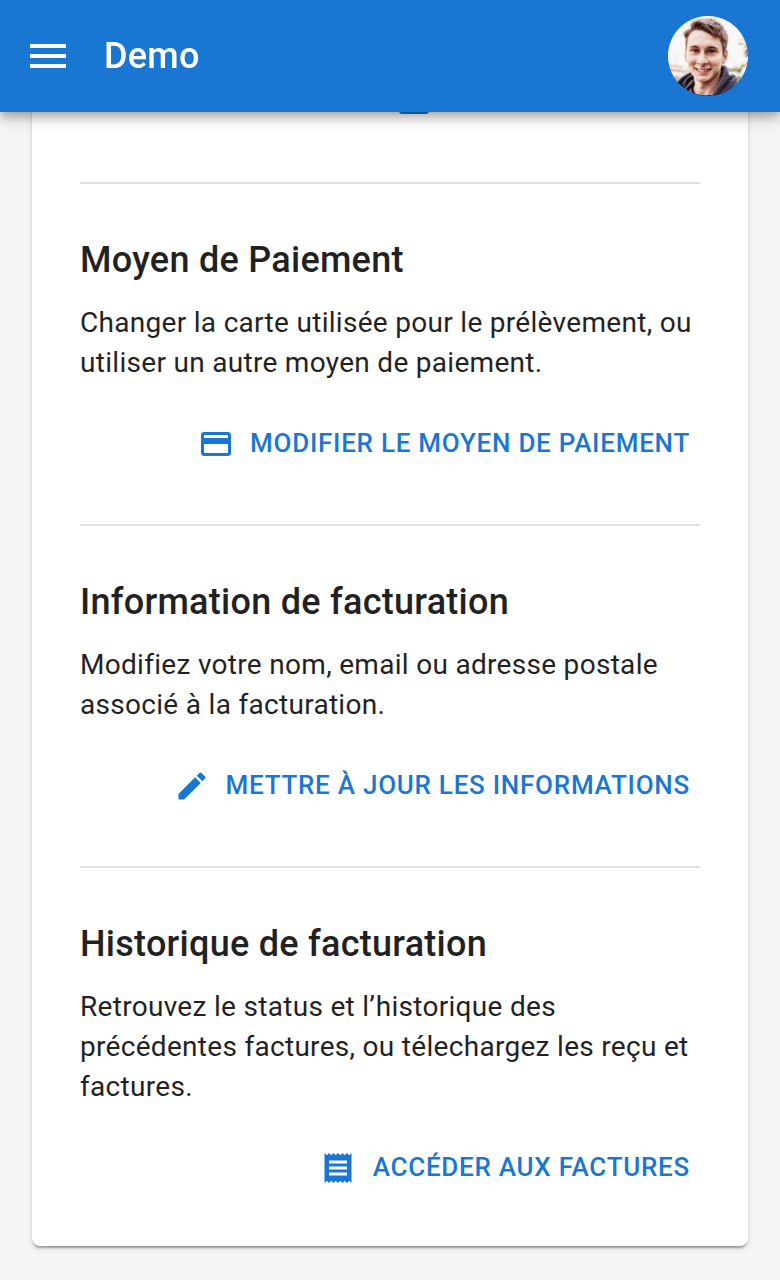
La facturation est gérée via votre espace d'abonnement :
- Plans disponibles — consultez les différentes formules et leurs fonctionnalités incluses
- Portail Stripe — accédez au portail de paiement pour gérer votre abonnement, mettre à jour vos informations de paiement ou télécharger vos factures
- Fonctionnalités par plan — chaque plan donne accès à un ensemble de fonctionnalités (nombre de voies, membres, secteurs, etc.)
 VerticalTopo